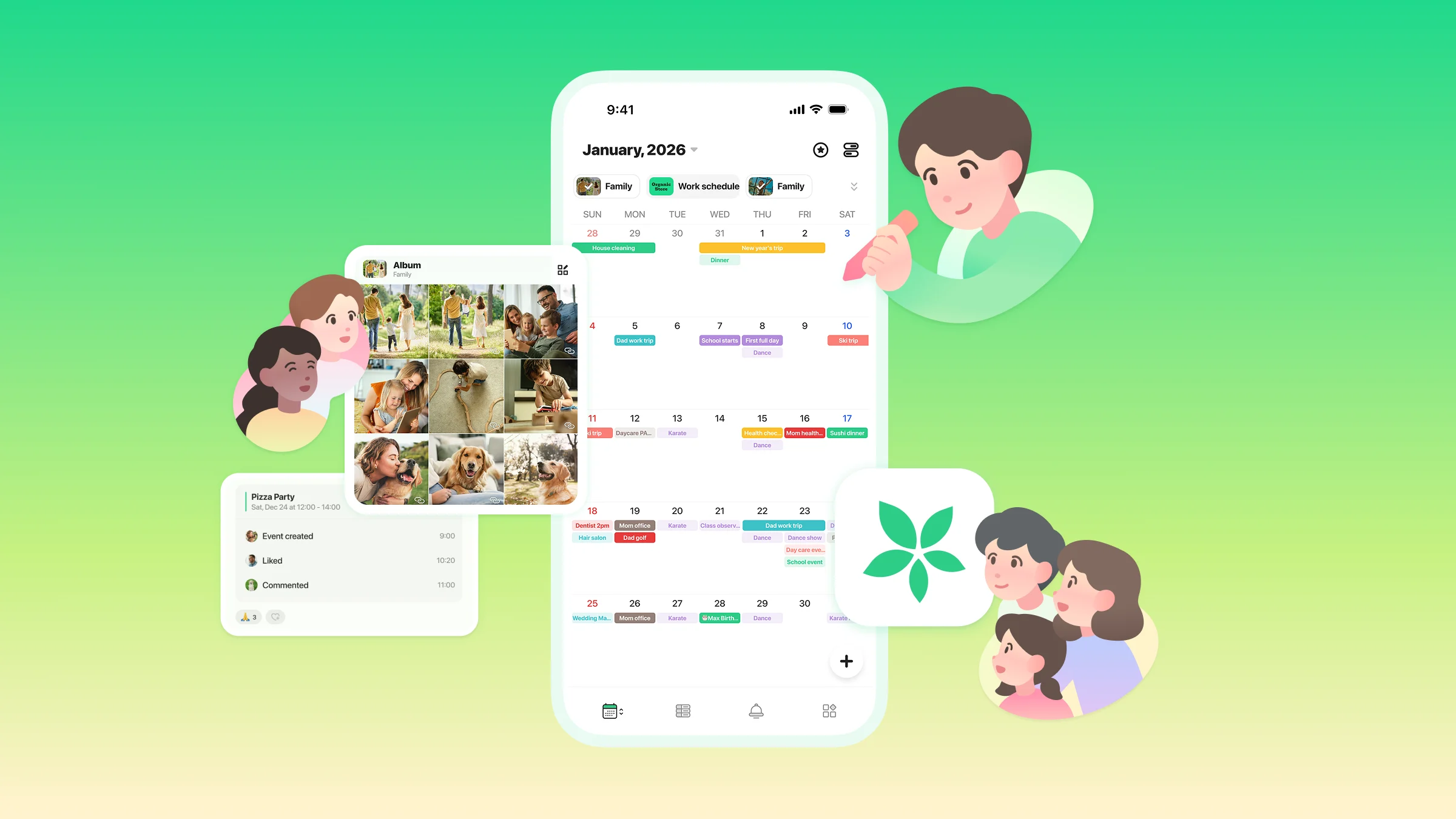
일정이 더 잘 보이고, 더 편리해집니다
홈 캘린더를 소개합니다
항상 TimeTree를 이용해 주셔서 감사합니다. 2026년 1월 말 출시 예정인 앱 리뉴얼 화면에 대해, 총 2회에 걸쳐 변경 사항을 안내드릴 예정입니다. 이번 안내에서는 리뉴얼을 통해 어떤 점이 어떻게 달라졌는지, 그리고 새롭게 등장하는 ‘홈 캘린더’ 기능에 대해 소개해 드립니다.
화면 구성을 더욱 심플하게
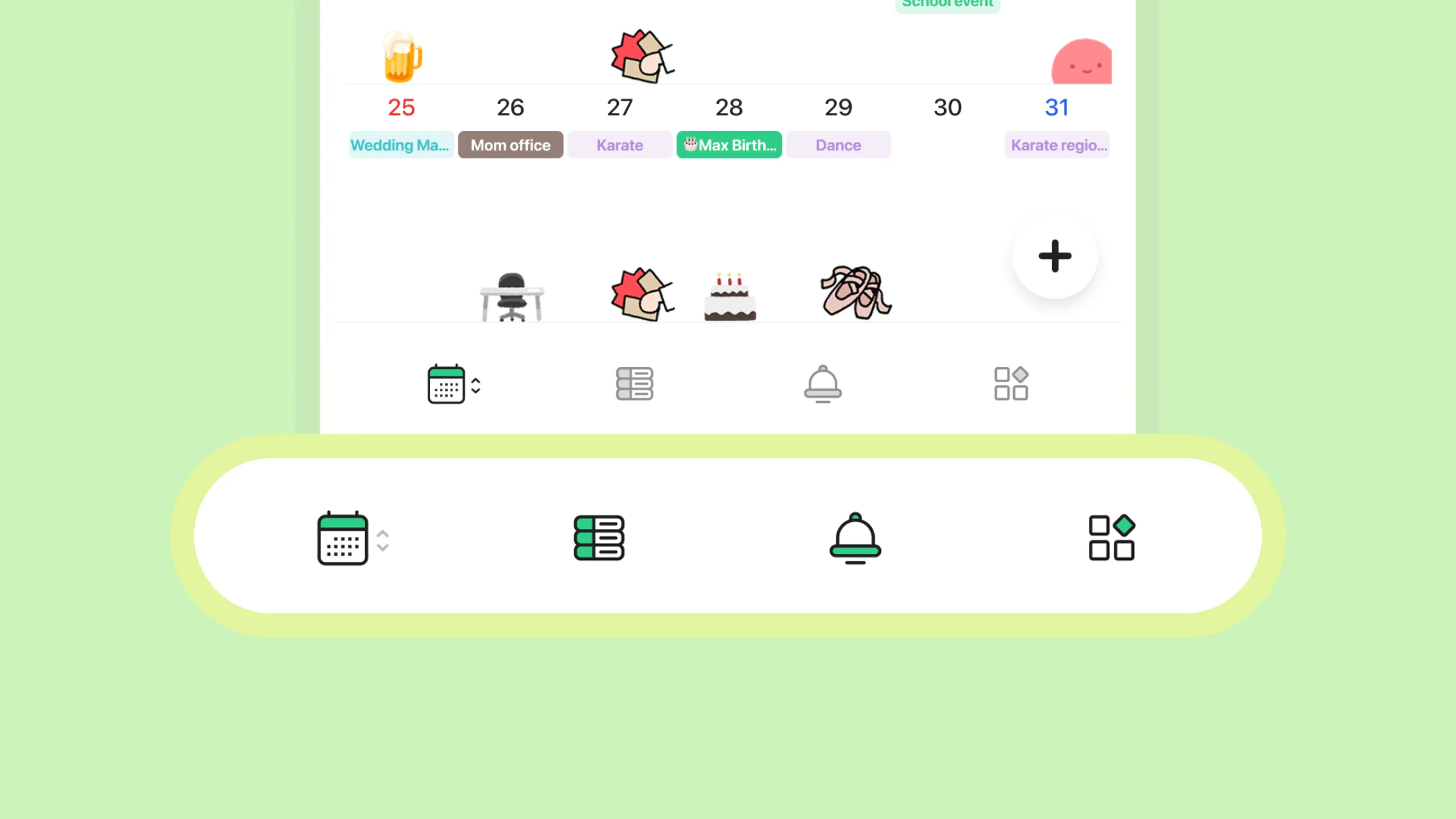
이번 리뉴얼에서는 앱의 화면 구성을 전반적으로 다시 정비했습니다. ‘일정 관리’를 중심으로, 각 기능에 보다 직관적으로 접근할 수 있도록 개선되었습니다.
주요 변경 사항
좌측 상단의 연·월 옆 이미지를 탭하면 표시되던 글로벌 메뉴는 화면 하단의 메뉴 아이콘으로 이동했습니다.
좌측 하단의 아이콘은 홈 캘린더입니다. 여러 캘린더의 일정을 전환하며 확인할 수 있어, 비어 있는 시간을 한눈에 파악할 수 있습니다.
캘린더 리스트는 리스트 아이콘에서 바로 열 수 있도록 변경되어, 개별 캘린더로 빠르게 이동할 수 있습니다.
계정 및 앱 설정은 화면 우측 하단의 ‘기타’ 메뉴로 이동했습니다.
기존에 좌측 상단에 있던 메뉴가 보이지 않아 헷갈리신다면, 화면 하단의 메뉴를 확인해 주세요.
홈 캘린더가 새롭게 등장합니다
기존에 ‘모든 캘린더’로 제공되던 화면은, 이번 리뉴얼을 통해 ‘홈 캘린더’라는 이름으로 새롭게 바뀝니다. 여러 캘린더의 일정을 한눈에 확인할 수 있는 공간으로, 더 깔끔하고, 보고 싶은 일정이 바로 보이도록 디자인을 개선했습니다.
홈 캘린더에서 할 수 있는 것
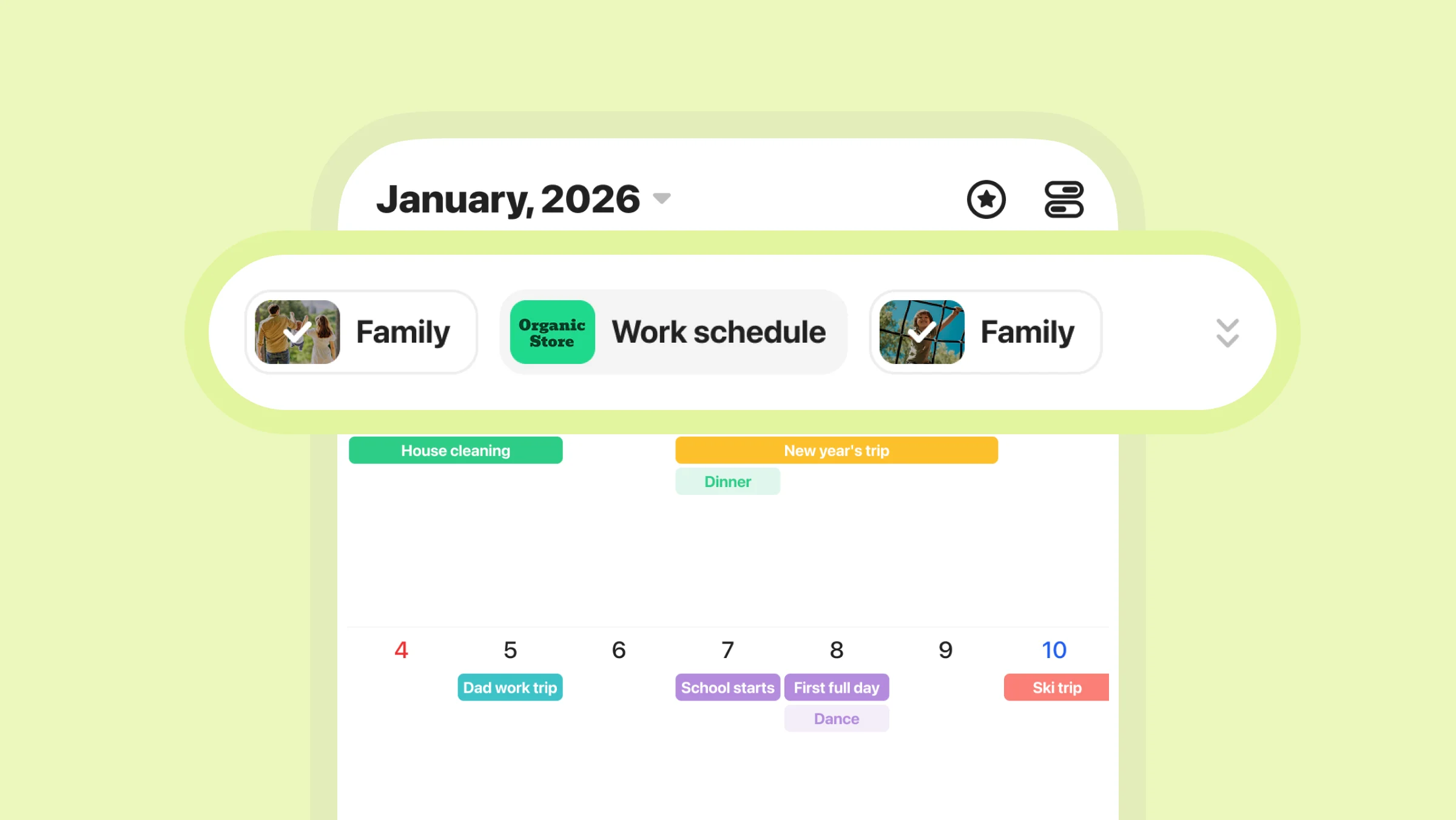
① 여러 캘린더 일정 한 번에 보기
홈 캘린더에서는 외부 캘린더와 팔로우 중인 공개 캘린더를 포함해, 여러 캘린더에 등록된 일정을 하나의 화면에서 통합적으로 확인할 수 있습니다. 가족, 직장, 취미 등 일정이 여러 캘린더로 나뉘어 있는 경우에도 “오늘은 어떤 일정이 있을까?”를 이 화면 하나로 확인할 수 있습니다. 혼자 사용하시는 경우에도 ‘학교’, ‘취미’, ‘관심 있는 공개 캘린더’ 등 용도별로 캘린더를 생성하거나 팔로우하면 더욱 편리하게 이용하실 수 있습니다.
② 표시할 캘린더 선택 (필터 ON/OFF)
기존 ‘모든 캘린더’와 마찬가지로, 상단의 필터를 통해 표시할 캘린더를 간편하게 전환할 수 있습니다. 관심 있는 이벤트와 나의 일정을 함께 비교하며, 앞으로의 시간을 어떻게 보낼지 생각해 볼 수 있습니다.
③ 필터 순서 변경
화면 상단의 필터 순서는 우측 상단의 토글 아이콘을 통해 변경할 수 있습니다. 자주 사용하는 캘린더 순으로 정렬하면, 일정을 더욱 부드럽게 전환하며 확인할 수 있습니다.
헷갈릴 때는
화면 구성 변경에 따라 기능의 위치는 일부 달라졌지만, 기존에 사용하시던 기능은 그대로 이용하실 수 있습니다. “그 기능이 어디에 있지?”처럼 궁금한 점이 있다면, 언제든지 도움말 페이지 또는 문의하기를 통해 편하게 문의해 주세요.
다음 안내는…
다음 안내에서는 각 캘린더로의 이동과 메모·앨범 등의 기능을 소개하는 ‘캘린더 리스트’에 대해 안내드릴 예정입니다.