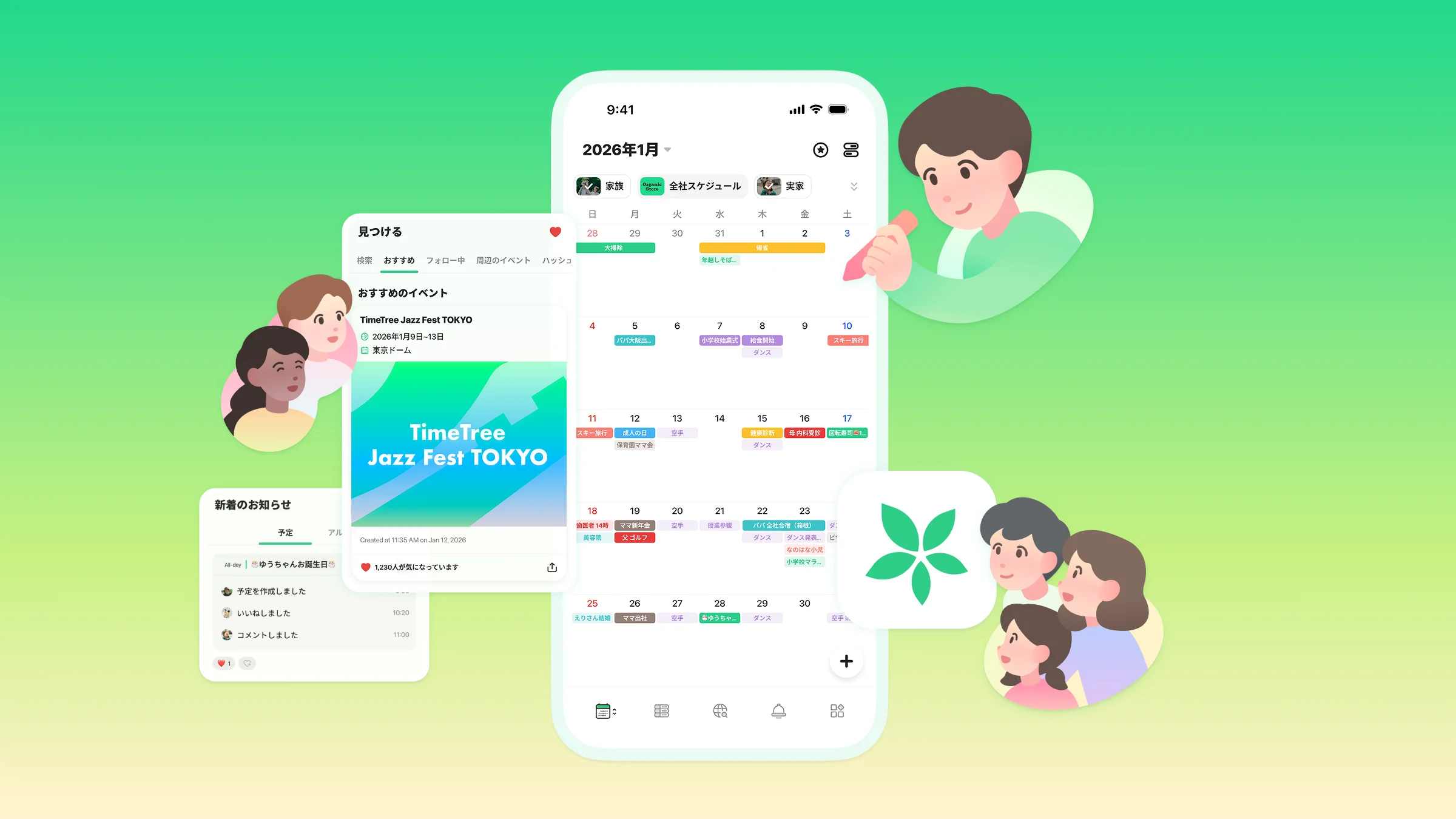
予定が見やすく、使いやすくなります。
ホームカレンダーのご紹介
いつもTimeTreeをご利用いただきありがとうございます。
1月末よりリリース予定のリニューアル画面について、全3回にわたって変更点をご紹介いたします。 今回は、リニューアルでどこがどう変わったのか、そして新しく登場する「ホームカレンダー」機能についてご紹介します!
画面構成をよりシンプルに
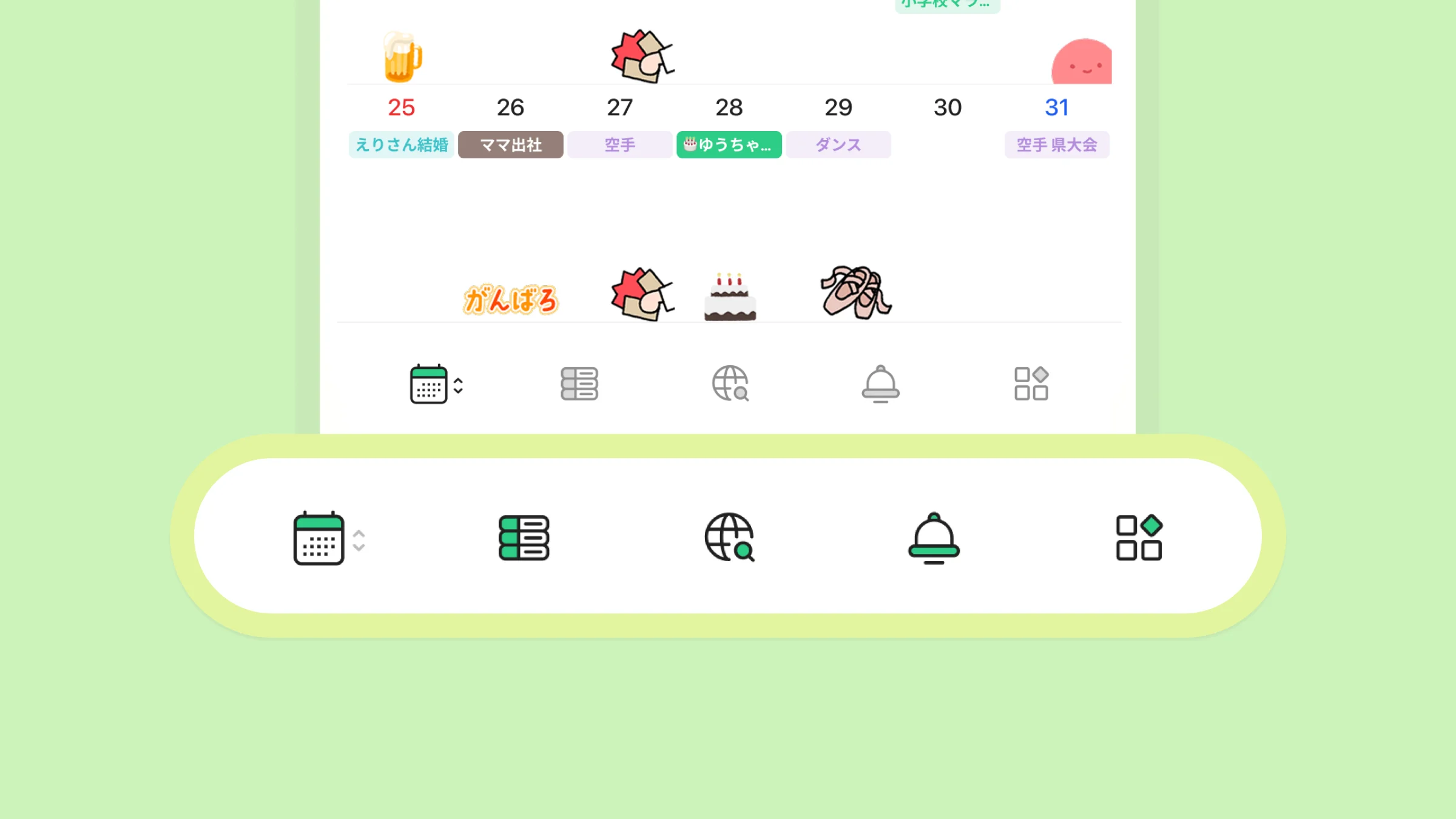
今回のリニューアルでは、アプリの画面構成を見直しました。 「予定の管理」をベースに、より各機能へ直感的にアクセスできるようになります。
主な変更点
左上、年月となりの画像をタップして表示されるグローバルメニューの中身は画面下のメニューアイコンに移動しました
左下のアイコンはホームカレンダー。複数のカレンダー予定の表示を切り替えながら確認できるので、空いている時間がすぐにわかります
カレンダーリストは、リストアイコンからすぐに開けるように。個別のカレンダーを詳細に見たいときにすぐ遷移できます
アカウントやアプリ設定は、画面右下の「その他」へ移動しました
「これまで左上にあったメニューが見当たらない」と戸惑ったら、下部のメニューからご確認ください。
ホームカレンダーが登場!
これまで「すべてのカレンダー」としてご利用いただいていた画面は、新たに「ホームカレンダー」として生まれ変わります。 複数のカレンダーをひと目でまとめて見渡せる場所として、よりすっきりと、見たい予定がすぐに見られるデザインへ進化しています。
ホームカレンダーでできること
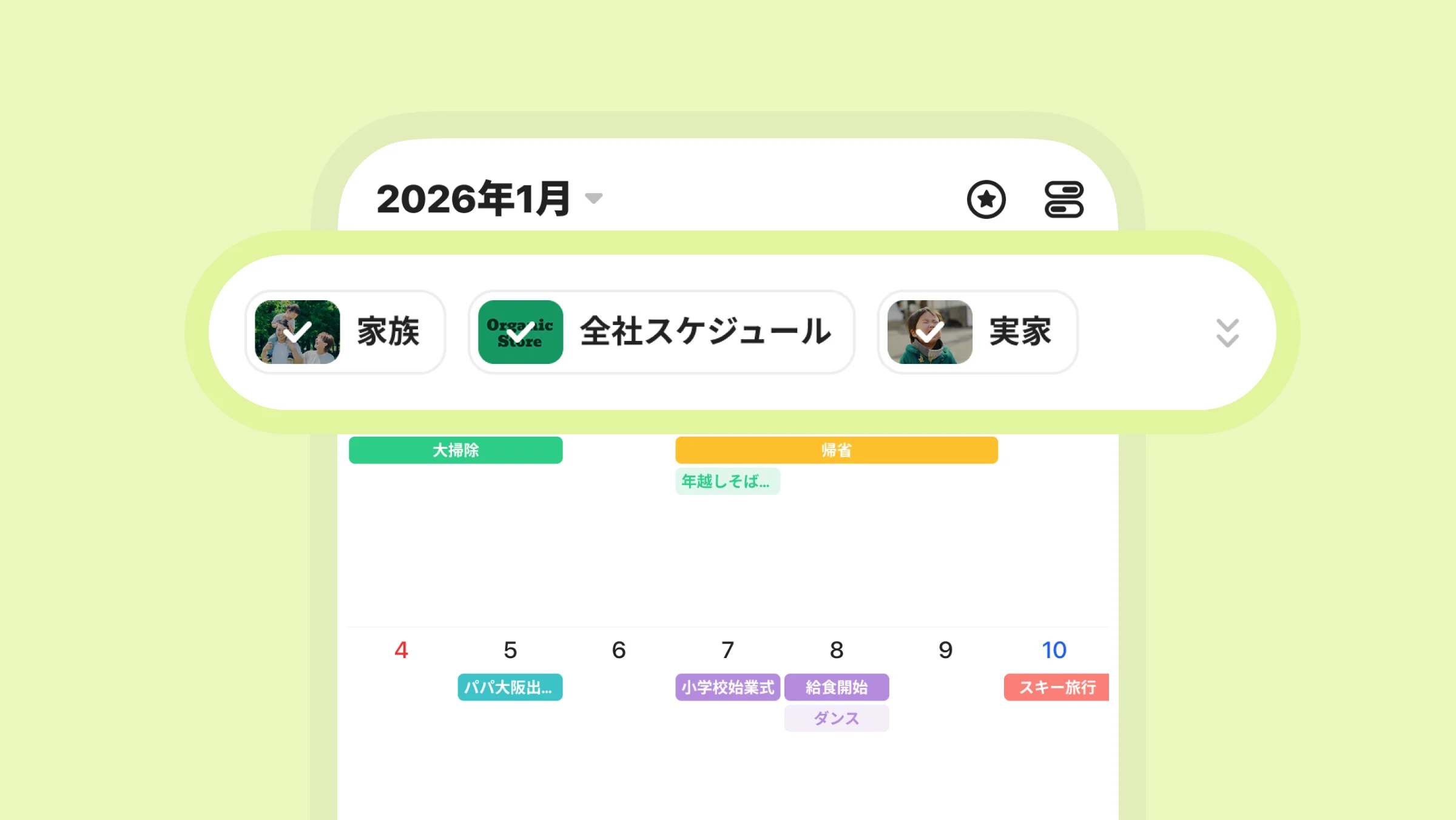
①複数カレンダーの予定を一括表示
ホームカレンダーでは外部カレンダーやフォロー中の公開カレンダーも含めた、複数のカレンダーに登録された予定を横断的に確認できます。家族・職場・趣味など、予定がいろんなカレンダーに分かれている方も、「今日はどんな予定があるかな?」とこの1画面でチェックできます。
おひとりで使われている場合も、「学校」「趣味」「興味のある公開カレンダー」など、用途別にカレンダーを作る・フォローすることでより便利にお使いいただけます。
②表示するカレンダー(フィルター)のON/OFF設定
「すべてのカレンダー」の時と同じく、予定を表示させたいカレンダーは上部のフィルターでかんたんに切り替えることが可能です。気になるイベントと自分の予定を見比べながら、これからの時間の過ごし方を考えることができます。
③フィルターの並び替え
画面上部のフィルターの並び順は、右上のトグルアイコンから変更できます。よく使うカレンダー順に並び替えることで、よりスムーズに表示予定を切り替えられます。
迷ったときは
画面構成の変更にともなって機能の入口にも変更はありますが、これまで使っていた機能は引き続きご利用いただけます。 「あの機能が見つからない」などご不明な点があれば、お気軽に[ヘルプページ]や[お問い合わせ]からご連絡ください。
次回のお知らせ
次回は、各カレンダーへのアクセスやメモ・アルバムなどの機能をご紹介する「カレンダーリスト」についてお伝えします!